音声をテキストに変換:アップロードまたは録音

音声・動画ファイルをアップロードするか音声メモを録音して、編集可能な文字起こしを受け取れます。アカウントなしで5分までの録音を試せます。

ここに音声ファイルをドロップするか、クリックして参照

MP3、WAV、M4A、MP4などの形式をサポート

MP3, WAV, M4A, FLAC, OGG, AAC, MP4, MOV, AVI, MKV, WebM

アカウントなしでは5分まで、無料アカウントでは1日15分利用できます。ファイルは処理のため、リモートの文字起こしサービスへ安全にアップロードされます。 プライバシーの詳細

Proにアップグレード
アカウントなしで5分までアカウントで1日15分無料編集可能な文字起こし無料プランでTXT・JSON出力

編集可能な文字起こしまでの3ステップ

1.録音またはアップロード

音声メモを録音するか、端末から対応する音声・動画ファイルを選びます。
録音またはアップロード

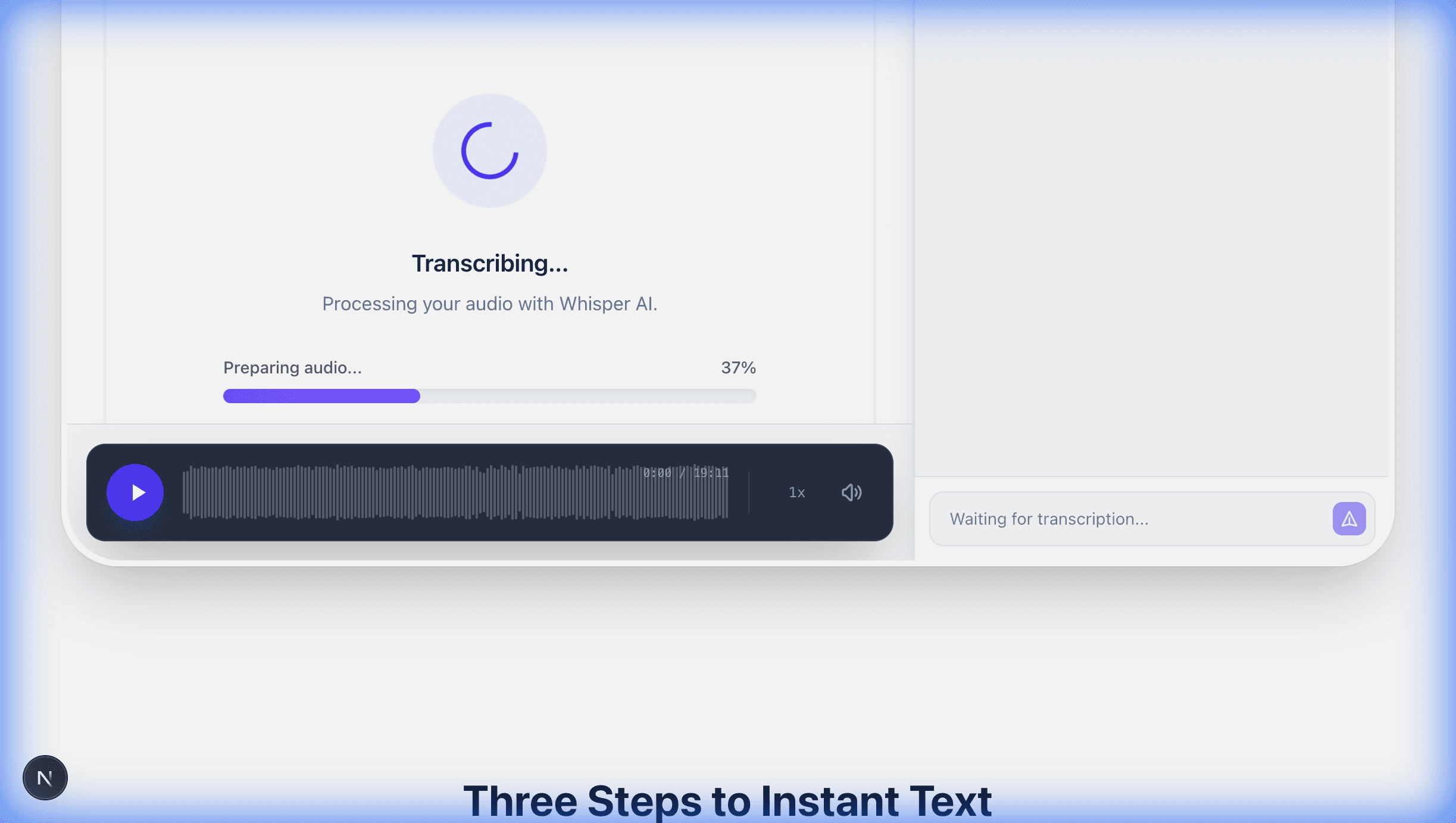
2.処理を開始

録音またはアップロード後、ファイルを文字起こしサービスへ送信し、進行状況を確認します。
処理を開始

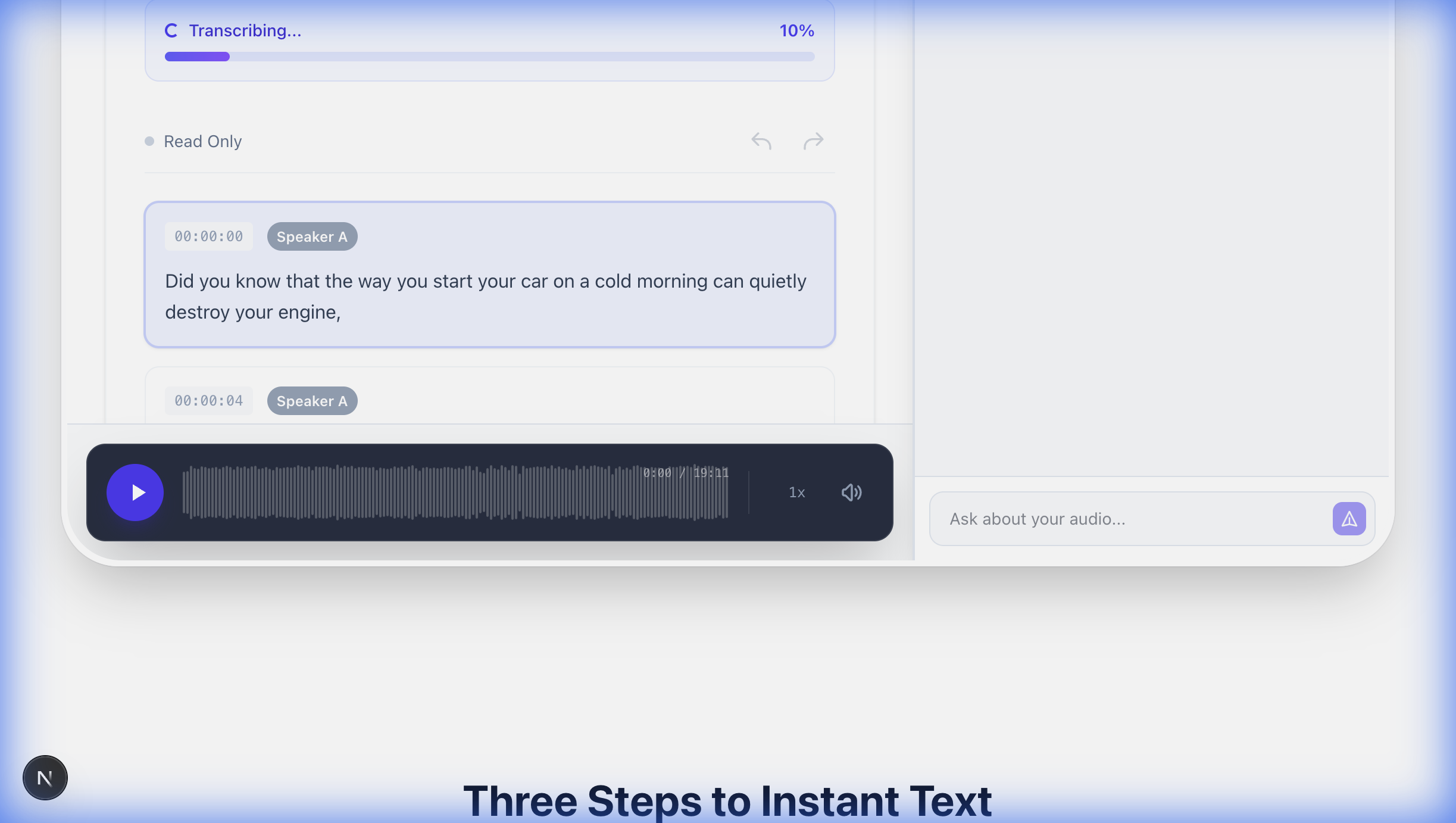
3.確認して書き出す

文字起こしを確認・編集し、コピーまたは必要な形式で書き出します。

確認して書き出す

音声認識技術とは何か?その仕組みは?

音声認識技術は録音された音声を文字に変換します。このツールはファイルベースのワークフローを使用し、音声または動画ファイルを録音または受け取り、そのファイルを文字起こしサービスに送信し、レビューや編集が可能なテキストを返します。

1. 音声をキャプチャする

聞き取れる音声が含まれる録音から始めます。ワークスペースでボイスノートを録音するか、電話、コンピューター、メッセージアプリ、会議プラットフォーム、カメラから既存のファイルをアップロードできます。

  • マイクは最初に録音し、話している間にライブで文字を表示しません。
  • 完全なファイルはシステムに周囲の音声コンテキストを提供します。
  • 明瞭な発話と安定した録音レベルは不要な曖昧さを減らします。

2. 音声パターンを認識する

「文字起こし」を選択すると、サービスは音声信号を分析し、話された音と文脈に最も合う単語を予測します。利用可能な場合は検出された言語やタイミング情報も返します。

  • 処理は録音またはアップロードが送信された後に開始されます。
  • 結果は言語、録音条件、話者の明瞭さに依存します。
  • 名前、珍しい略語、専門用語は特に注意して確認が必要です。

3. 結果を使いやすいテキストに変換する

返された文字起こしは編集可能なワークスペースで開きます。不確かな表現を修正し、書式を追加し、テキストをコピー、エクスポートしたり、アシスタント、要約、翻訳ツールの元データとして使用できます。

  • エクスポート前に編集が可能です。
  • 公開や意思決定前に元の意味を確認してください。
  • AIツールは文字起こし完了後に文字起こしに基づいて動作します。

どの録音フォーマットをテキストに変換できますか?

アップロードコントロールはMP3、WAV、M4A、FLAC、OGG、AIFF、WMA、OPUS、AAC、MP4、MOV、AVI、MKV、WebMなどの一般的な音声・動画コンテナを受け付けます。フォーマット別のワークフローを選ぶと適切な元ファイル準備とエクスポートに役立ちます。

圧縮音声ファイル

MP3は広くサポートされており、非圧縮ファイルより通常サイズが小さいため、インタビュー、講義、共有録音に便利です。圧縮やノイズ、低音量で音声が不明瞭な場合は文字起こしの見直しが必要です。

このフォーマットに特化した準備とレビューの詳細は、 MP3からテキスト変換ガイド を参照して重要な録音を提出してください。

電話やボイスノートの音声

M4A、AAC、OGG、OPUSは電話やメッセージアプリで一般的です。ファイル拡張子が受け入れられていれば保存済みの録音を直接アップロードできます。すべてのボイスノートをMP3に変換する必要はありません。

Appleデバイスで保存された録音は、 M4Aからテキストへのワークフロー でフォーマット別のチェックを行えます。

非圧縮および制作用音声

WAVやAIFFファイルは元の信号をより多く保持することが多いですが、ファイルサイズが大きいだけで文字起こしが良くなるとは限りません。マイクの位置、クリッピング、重なり、背景ノイズも重要です。

ロスレスやスタジオ録音の場合は、 WAVからテキスト変換ガイド と品質チェックリストを確認してください。

動画録音

MP4、MOV、AVI、MKV、WebMファイルは話された音声が必要な場合に提出可能です。サービスは映像の内容ではなく、メディア内の聞き取れる音声を文字起こしします。

インタビュー、プレゼンテーション、カメラ映像の場合は、 MP4からテキストへのワークフロー で動画音声の準備方法を説明しています。

字幕対応エクスポート

編集可能な文字起こしは読み取りに便利ですが、字幕にはタイミング情報と字幕ファイル構造も必要です。Proアカウントは文字起こし確認後にSRTとVTTをエクスポートできます。

キャプションが最終成果物の場合は、 音声からSRT字幕ガイド でタイミングと改行の確認を行ってください。

実用的なフォーマットチェック

馴染みのある拡張子でも再生可能な音声が含まれているとは限りません。アップロード前に録音が開き、音声があり、空でないことを確認してください。珍しいフォーマットの場合は繰り返し圧縮せずに対応フォーマットでコピーをエクスポートしてください。

  • 長い録音は冒頭、中間、末尾を再生する。
  • 最も明瞭な元ファイルを作業用マスターとして保持する。
  • メディアを変換せずに拡張子だけ変更しない。

この音声からテキスト変換ツールはどの言語に対応していますか?

文字起こしサービスは複数の話される言語を検出して文字起こしできますが、結果は言語、アクセント、音声の品質、および録音の明瞭さに依存します。ウェブサイトのインターフェースは13言語にローカライズされており、現在のアクティブな翻訳ワークスペースでは13の翻訳対象言語が提供されています。

文字起こし言語の検出

言語ラベルから一律の精度を想定する必要はありません。録音を提出し、利用可能な場合は結果と共に表示される検出言語を確認し、名前、混合言語フレーズ、地域表現が正しく解釈されているかレビューしてください。

二言語に焦点を当てた例は、 スペイン語音声文字起こしガイド とそのレビュー基準を参照してください。

13言語のローカライズされたウェブサイトインターフェース

インターフェースは英語、ドイツ語、スペイン語、フランス語、イタリア語、ポルトガル語、ロシア語、中国語、アラビア語、日本語、ポーランド語、オランダ語、ベトナム語で利用可能です。インターフェース言語はラベルや案内を変えますが、アップロードされた録音の言語を強制しません。

  • アラビア語は右から左へのページ方向を使用します。
  • ローカライズされたURLはユーザーが選択した言語を維持します。
  • ファイル形式やアカウント制限はインターフェース言語に関係なく同じです。

文字起こし後の13の翻訳対象

文字起こしが存在すると、翻訳ツールは英語、ドイツ語、スペイン語、フランス語、イタリア語、ポルトガル語、ロシア語、中国語、アラビア語、日本語、ポーランド語、オランダ語、ベトナム語を提供します。対象メニューは録音言語の自動検出とは別の機能です。

  • 翻訳は文字起こし後の別ステップです。
  • 翻訳結果の固有名詞、専門用語、日付、数字を確認してください。
  • 翻訳は資格のある人がチェックしない限り認証済みや人間によるレビュー済みとはみなさないでください。

単なる文字起こし以上に:AIアシスタント、要約、翻訳

文字起こしが準備できると、ワークスペースはそのテキストを文脈として3つの別々のタスクに利用できます。これらのツールは文字起こしの代わりではなく、内容を問い直したり、要約したり、翻訳版を作成したりするのに役立ちます。

文字起こしアシスタントに質問する

AIチャットパネルを使い、決定事項、言及された日付、会話に出てくるフォローアップタスクなど、文字起こしに基づく質問をします。引用された内容は行動前に文字起こしと照合してください。

  • 一度に一つの具体的な質問をする。
  • アクション項目、テーマ、固有名詞のリストを求める。
  • 発言記録としては生成された回答ではなく元の文字起こしを扱う。

簡潔な要約を生成する

要約ツールは文字起こしを凝縮し、重要な部分を全文読む前に主なアイデアをざっと把握できます。要約はニュアンスや条件、少数意見を省くことがあるため、レビューの代わりではなくナビゲーション補助として使うべきです。

  • 重要な主張は全文と比較する。
  • 正確さが重要な場合は要約前に文字起こしを修正する。
  • 文脈のために全文の文字起こしを保持する。

完成した文字起こしを翻訳する

文字起こし後にターゲット言語を選び、翻訳版を作成します。翻訳の質は文脈や用語により異なり、名前、数字、法律用語、医療用語、専門用語は流暢な人や資格のあるレビュアーが確認すべきです。

  • まず文字起こしを行い、その後翻訳する。
  • 元言語の文字起こしコピーを保存する。
  • 重要なコミュニケーションには人間のレビューを利用する。

WhatsAppボイスノート、ボイスメモ、留守番電話をテキストに変換する方法

音声メッセージは送信は簡単ですが検索、引用、静かに確認するのは難しいです。実際の音声ファイルをデバイスに保存または共有し、ワークスペースにアップロードして処理を待ち、編集可能な文字起こしをレビューします。

WhatsAppボイスノート

WhatsAppの音声メッセージは一般的にOGGまたはOPUS音声を使用します。電話からボイスノートファイルを保存または共有し、アップローダーでそのファイルを選択してください。OSが共有時にコンテナを変更する場合は、提出前に再生できるか確認してください。

電話録音メッセージや保存クリップの完全なモバイルからテキストへのワークフローは、 ボイスメモ文字起こしガイド を参照してください。

AppleとAndroidのボイスメモ

AppleのボイスメモはM4A音声をよく使用し、Androidの録音アプリはM4A、AAC、OGG、または他の対応フォーマットを作成することがあります。可能な限り元の明瞭な録音をアップロードしてください。転送や繰り返し圧縮は静かな音声の認識を難しくします。

ブラウザで新しいメッセージを録音する必要がある場合は、 ボイスレコーダー文字起こしワークフロー を録音からレビューまで利用してください。

留守番電話と通話メッセージ

デバイスが許す場合は、別のマイクで再生するのではなく留守番電話の音声をエクスポートまたは保存してください。直接の音声は部屋の反響や二重圧縮を避けますが、名前や折り返し番号は慎重に確認が必要です。

折り返しの詳細やメッセージの振り分けについては、 留守番電話文字起こしガイド を参照してテキストを信用する前に確認してください。

編集可能な文字起こしが最も役立つ場面

文字起こしは話された内容から検索可能な作業用ドキュメントを作成します。最も役立つワークフローは、証拠を探すか、コンテンツを準備するか、決定事項を記録するか、字幕を作るか、アクセシビリティやレビュー用のテキスト版を作るかによって異なります。

ポッドキャスト、インタビュー、録音コンテンツ

文字起こしは制作者が引用を探し、エピソードの概要を作成し、ショーノートを草稿し、修正が必要なセグメントを特定するのに役立ちます。話者名、ブランド名、時間に敏感な主張は公開前に音声と照合してください。

エピソード準備と編集チェックには、 ポッドキャスト文字起こしワークフロー をフォーマット別の参考として利用してください。

会議、講義、調査

検索可能なテキストは長い録音をスクラブするよりも決定事項、質問、テーマを見つけやすくします。録音前に同意と組織の規則を確認し、逐語的発言と後のAI生成要約を区別してください。

  • 元の表現を確認後に決定事項と担当者をマークする。
  • 講義や専門インタビューで使われた用語を検証する。
  • 機密資料は承認されたワークフロー内で管理する。

草稿作成、アクセシビリティ、個人メモ

録音された考えは白紙より編集しやすい草稿になります。文字起こしは話された内容のテキスト代替にもなりますが、アクセシビリティ公開には話者識別、音響キュー、タイミング、手動修正が必要な場合があります。

  • アイデアを捉えた後に文字起こしを整理する。
  • 意味のない言い直しは削除してもよい。
  • タイミングや非発話情報が重要な場合は字幕やキャプションを使う。

音声認識の精度はどのくらい?何をレビューすべき?

すべての録音に対して正直な単一の精度パーセンテージはありません。結果は話された言語、マイクとコーデックの品質、背景ノイズ、話者の重なり、マイクからの距離、発音、語彙により変わります。

最も明瞭な元ファイルを準備する

可能な限り元の録音を使い、音声を安定した聞き取りやすいレベルに保ち、クリッピングを避けてください。録音を制御できる場合はマイクを話者に近づけ、音楽、反響、風、競合する会話を減らしてください。

  • 元ファイルを繰り返し圧縮しない。
  • すべての参加者が聞こえるか確認する。
  • レビューを容易にするために無関係な録音は分割する。

リスクの高い詳細を優先してレビューする

名前、電話番号、メールアドレス、日付、価格、測定値、引用、専門用語は一文字や単語の誤りで意味が変わることがあります。共有や利用前に音声と直接比較してください。

  • 不確かな部分は再生して確認する。
  • 推測せず不確実性を保持する。
  • 法務、医療、財務、安全に関わる資料は資格のあるレビュアーを使う。

文字起こしと解釈を分ける

文字起こしは録音のモデル生成表現であり、すべての単語が正しい証明ではありません。要約やチャット回答はさらに解釈の層を加えます。音声、修正済み文字起こし、派生したAI出力は概念的に分けて、読者がどの情報源を使っているか分かるようにしてください。

  • 下流のAI作業前に文字起こしを修正する。
  • 要約は要約としてラベル付けする。
  • 生成された結論を話者の発言として帰属させない。

アカウント、エクスポート、処理、プライバシー

アカウントなしで最大5分の録音を試せます。無料アカウントは1日15分の文字起こしと10回のAI呼び出しが含まれます。ファイルは安全にリモート文字起こしサービスにアップロードされ処理されます。

無料とProアクセス

匿名利用は短時間の試用を想定しています。無料アカウントは記載の1日あたりの文字起こしとAI利用枠を提供します。Proは月額9ドルまたは年額84ドルで、有料ワークフローとエクスポートオプションが利用可能です。

  • 匿名ファイル:最大5分。
  • 無料アカウント:1日15分の文字起こし。
  • 無料アカウント:1日10回のAI呼び出し。

コピーとエクスポートのオプション

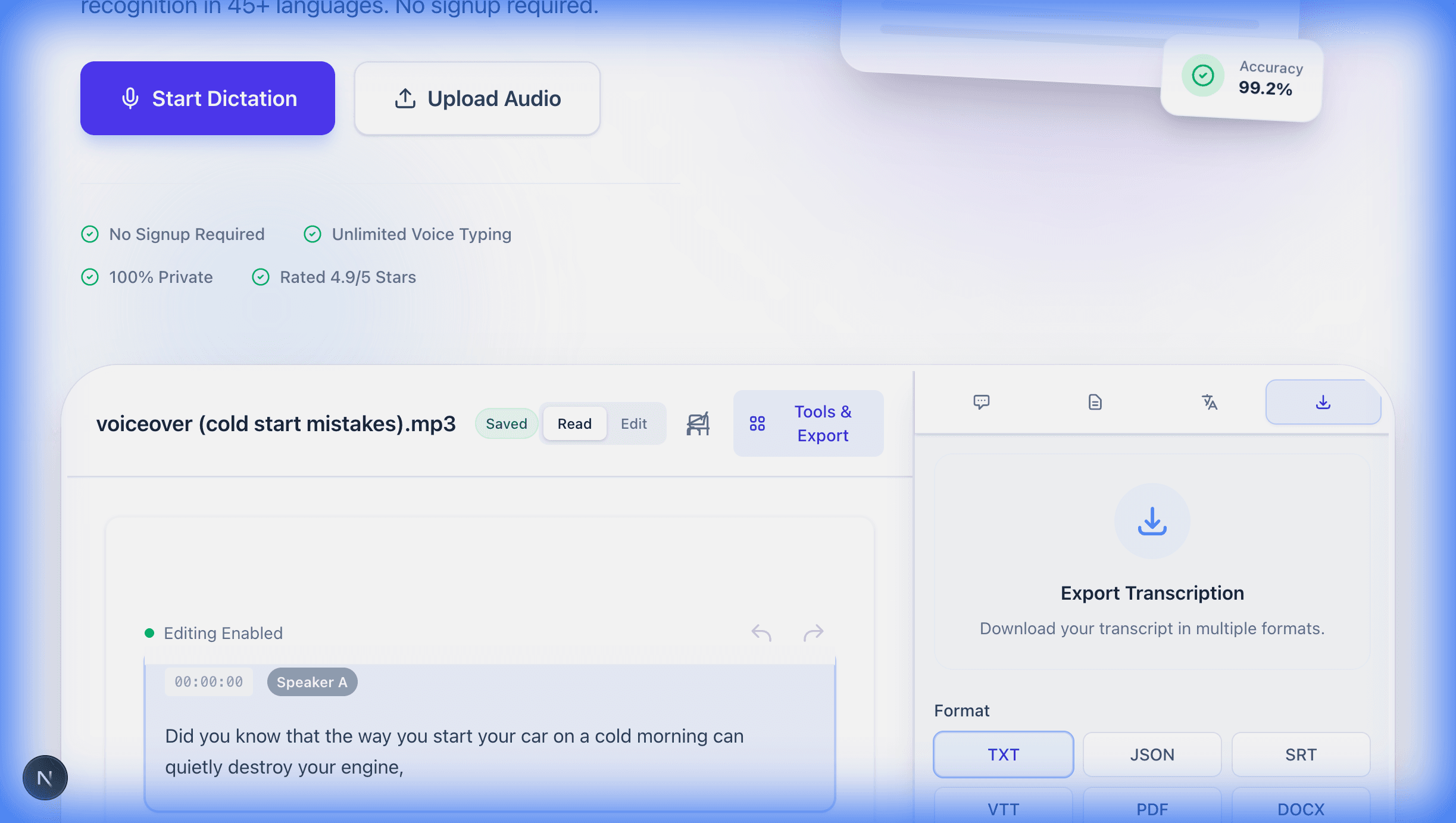
ワークスペースで結果を編集・コピーできます。無料アカウントはTXTとJSONをエクスポート可能。ProアカウントはさらにSRT、VTT、PDF、DOCXをエクスポートでき、プレーンテキスト、構造化データ、字幕、文書の必要に応じて選択します。

  • TXTはシンプルな編集可能テキストに適しています。
  • JSONは構造化された文字起こしデータを保持します。
  • SRTとVTTはタイミング付き字幕用です。

リモート処理と機密資料

録音はリモートサービスに送信され、ブラウザ内だけで文字起こしされるわけではありません。機密、規制対象、第三者音声をアップロードする前に、許可があり、プライバシー、保存、契約、組織の規則を満たすワークフローであることを確認してください。

  • 公開されているプライバシーと利用規約ページを確認する。
  • 処理許可のない音声はアップロードしない。
  • ポリシーで指定されている場合は承認済みの専門ワークフローを使う。

音声認識に関するよくある質問

録音、対応ファイル、言語、編集、AIツール、アカウント制限、エクスポート、リモート処理についての明確な回答。

はじめに

音声認識変換とは何ですか?
音声認識変換は自動音声認識を使って話された音声を文字に変換します。このツールは完成した録音またはアップロードされたメディアファイルを受け取り、処理に送信し、編集可能な文字起こしを返します。
このウェブサイトで音声をテキストに変換するには?
ボイスノートを録音するか対応する音声・動画ファイルを選択し、文字起こしを依頼してください。処理が完了したら返されたテキストをレビュー・編集し、コピーまたは利用可能なエクスポート形式を選択します。
ソフトウェアのインストールは必要ですか?
いいえ。文字起こしワークスペースは最新のウェブブラウザで動作します。ブラウザで録音する場合はマイクのアクセス許可が必要で、ファイルはリモート文字起こしサービスに送信されるため接続も必要です。
アカウントは必要ですか?
5分までのファイルはアカウントなしで試せます。無料アカウントは1日15分の文字起こしと10回のAI呼び出しが含まれ、有料アクセスはProワークフローと追加のエクスポート形式を提供します。
話している間にマイクが文字起こししますか?
いいえ。マイクは最初にボイスノートを録音します。録音を停止して確認した後、「文字起こし」を選択して完成した録音を処理に送信します。

ファイルと言語

どの音声フォーマットをアップロードできますか?
対応する音声拡張子はMP3、WAV、M4A、FLAC、OGG、AIFF、WMA、OPUS、AACです。ファイルには再生可能な音声が含まれている必要があり、非対応のファイル名を対応拡張子に変更しても変換されません。
動画ファイルも文字起こしできますか?
はい。MP4、MOV、AVI、MKV、WebMが対応しています。文字起こしはメディア内の聞き取れる音声に基づき、映像の内容や画面上の動作は記述しません。
WhatsAppのボイスノートをテキストに変換できますか?
はい。OGGやOPUSなどの対応フォーマットで実際のボイスノートファイルを保存または共有し、そのファイルをアップロードして処理を待ち、名前や番号、圧縮や背景ノイズの影響を受けた単語を確認してください。
iPhoneのボイスメモを文字起こしできますか?
はい。Appleのボイスメモは一般的にM4Aを使用し対応しています。可能な限り元の明瞭なファイルをアップロードし、別のマイクで再生するのは反響やノイズが加わるため避けてください。
どの話された言語に対応していますか?
サービスは複数の話された言語を検出・文字起こしできます。性能は言語、アクセント、明瞭さ、録音条件により異なるため、検出言語が表示されたら確認し、すべての録音で同じ精度を想定しないでください。
文字起こしをどの言語に翻訳できますか?
アクティブな翻訳パネルは13の対象言語を提供します:英語、ドイツ語、スペイン語、フランス語、イタリア語、ポルトガル語、ロシア語、中国語、アラビア語、日本語、ポーランド語、オランダ語、ベトナム語。

文字起こしの品質

文字起こしの精度はどのくらいですか?
精度は言語、録音品質、背景ノイズ、話者の重なり、話者の明瞭さ、語彙により変わります。すべてのファイルに対して責任ある単一のパーセンテージはなく、依存する前に録音とテキストを比較して確認してください。
結果を改善するには?
最も明瞭な元録音を使い、マイクを話者に近づけ、クリッピングを避け、音楽、反響、風、競合する声を減らしてください。アップロード前にファイルが正しく再生できるか確認し、不確かな部分は後でレビューしてください。
ノイズの多い音声や異なるアクセントでも使えますか?
使える場合もありますが、ノイズ、残響、圧縮、聞き慣れない名前、アクセントの違いは誤りを増やします。出力は草稿として使い、特に録音条件が難しい場合は重要な表現を音声と比較してください。
文字起こしは編集できますか?
はい。結果は編集可能なワークスペースで開くため、コピーやエクスポート前に表現や書式を修正できます。名前、日付、数字、引用、専門用語は最初に確認してください。

AIツール

AIアシスタントは文字起こしで何ができますか?
チャットパネルは文字起こしを文脈として使い、テーマ、日付、決定事項、アクション項目などの質問に答えます。回答は生成されたものであるため、重要な回答は文字起こしと録音で検証してください。
文字起こしを要約できますか?
はい。要約パネルは文字起こし後に短い概要を作成します。要約はニュアンスや条件を省くことがあるため、資料のナビゲーションに使い、意思決定前に関連する元の部分を読むようにしてください。
文字起こしを翻訳できますか?
はい。文字起こし後に翻訳パネルでリストされたターゲット言語を選択します。固有名詞、数字、専門用語、重要な表現は流暢な人や資格のあるレビュアーが確認してください。

プラン、エクスポート、プライバシー

無料で何が利用できますか?
5分までのファイルをアカウントなしで試せます。無料アカウントは1日15分の文字起こし、10回のAI呼び出し、TXTとJSONのエクスポートが含まれます。
どのエクスポート形式が利用可能ですか?
無料アカウントはTXTとJSONをエクスポートできます。ProアカウントはさらにSRT、VTT、PDF、DOCXをエクスポート可能です。字幕はタイミング付きキャプション用、プレーンテキストは編集用、文書形式は共有用に選択してください。
ファイルはブラウザ内だけで処理されますか?
いいえ。ファイルは安全にリモート文字起こしサービスにアップロードされ処理されます。機密や第三者の録音を提出する前に、許可、機密保持、保存要件、組織の方針を考慮してください。
文字起こしを使う前にレビューすべきですか?
はい。名前、連絡先、日付、価格、測定値、引用、専門用語など重要な内容は必ずレビューしてください。法務、医療、財務、安全に関わる資料は適切な資格を持つレビュアーが必要です。