1.Aufnehmen oder hochladen
Nehmen Sie eine Sprachnotiz auf oder wählen Sie eine unterstützte Audio- oder Videodatei.
Laden Sie eine Audio- oder Videodatei hoch oder nehmen Sie eine Sprachnotiz auf. Testen Sie Aufnahmen bis zu 5 Minuten ohne Konto und bearbeiten Sie anschließend das Transkript.
Unterstützte Formate: MP3, WAV, M4A, MP4 und mehr
MP3, WAV, M4A, FLAC, OGG, AAC, MP4, MOV, AVI, MKV, WebM
Bis zu 5 Minuten ohne Konto; kostenlose Konten erhalten 15 Minuten pro Tag. Dateien werden zur Verarbeitung sicher an den externen Transkriptionsdienst übertragen. Datenschutzhinweise
Auf Pro upgraden →Nehmen Sie eine Sprachnotiz auf oder wählen Sie eine unterstützte Audio- oder Videodatei.
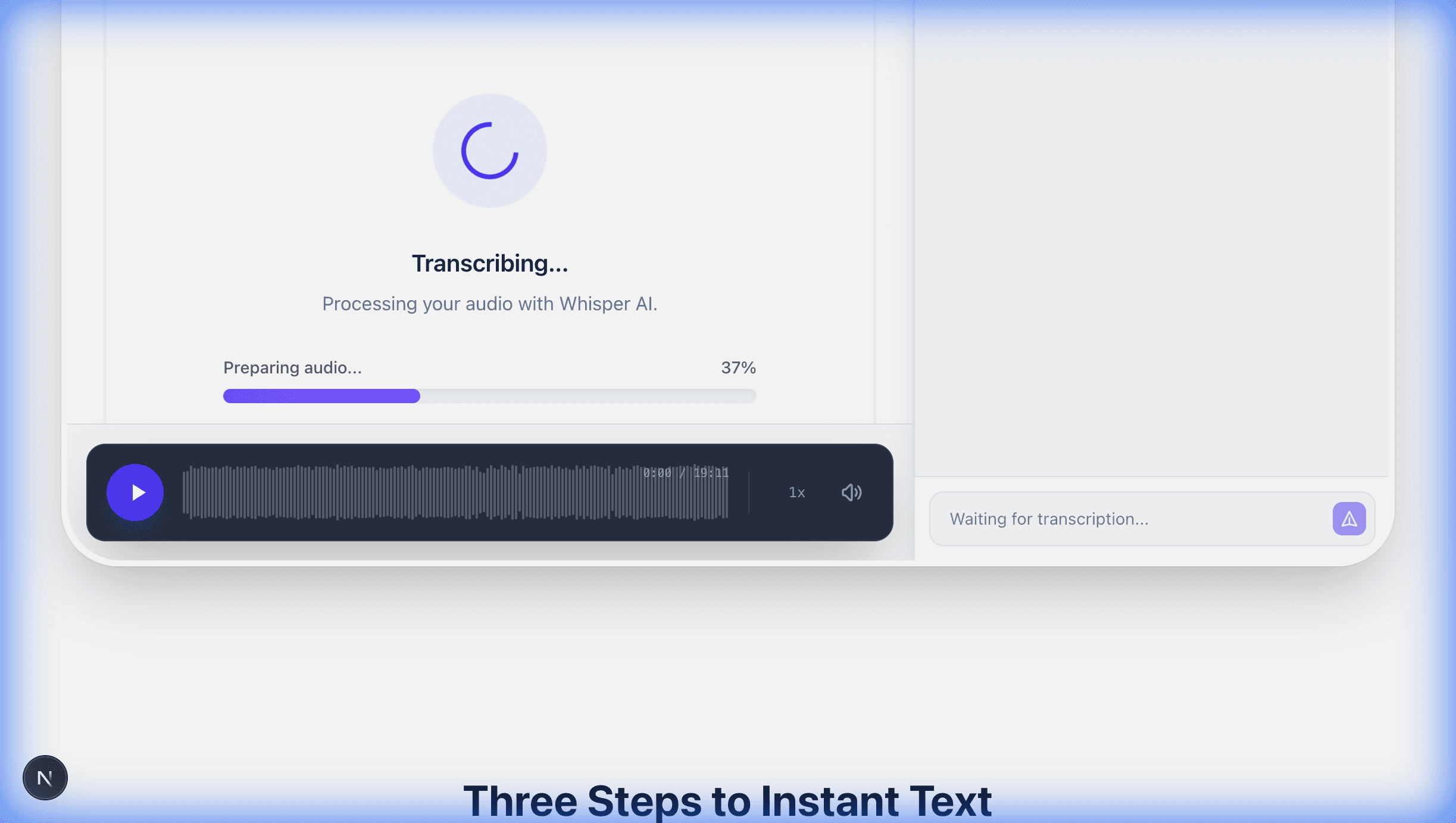
Senden Sie die Aufnahme oder Datei an den Transkriptionsdienst und verfolgen Sie den Fortschritt.
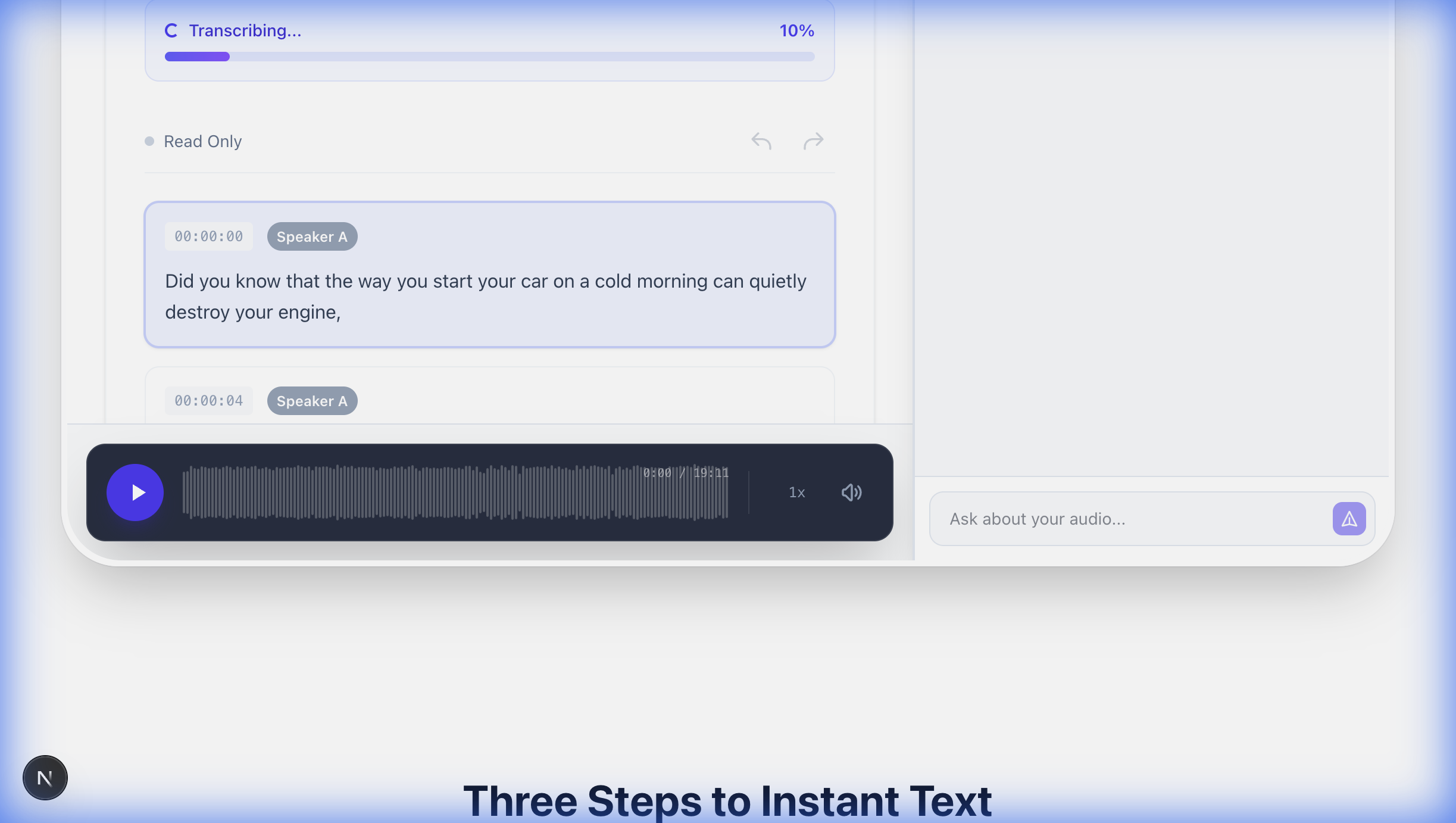
Prüfen und bearbeiten Sie das Transkript und kopieren oder exportieren Sie es anschließend.
Spracherkennungstechnologie wandelt aufgezeichnete Sprache in geschriebenen Text um. Dieses Tool verwendet einen dateibasierten Arbeitsablauf: Es nimmt eine komplette Audio- oder Videodatei auf oder akzeptiert sie, sendet diese Datei an den Transkriptionsdienst und liefert einen Text zurück, den Sie überprüfen und bearbeiten können.
Beginnen Sie mit einer Aufnahme, die hörbare Sprache enthält. Sie können eine Sprachnotiz im Arbeitsbereich aufnehmen oder eine vorhandene Datei von einem Telefon, Computer, Messaging-App, Meeting-Plattform oder einer Kamera hochladen.
Nachdem Sie auf Transkribieren klicken, analysiert der Dienst das Audiosignal und sagt die Wörter voraus, die am besten zu den gesprochenen Lauten und dem Kontext passen. Er kann auch eine erkannte Sprache und Zeitinformationen zurückgeben, wenn diese Details verfügbar sind.
Das zurückgegebene Transkript öffnet sich in einem editierbaren Arbeitsbereich. Korrigieren Sie unsichere Formulierungen, fügen Sie Formatierungen hinzu, kopieren Sie den Text, exportieren Sie ihn oder verwenden Sie das Transkript als Quelle für Assistenten-, Zusammenfassungs- und Übersetzungstools.
Die Upload-Steuerung akzeptiert gängige Audio- und Video-Container, darunter MP3, WAV, M4A, FLAC, OGG, AIFF, WMA, OPUS, AAC, MP4, MOV, AVI, MKV und WebM. Die Wahl eines formatspezifischen Arbeitsablaufs kann Ihnen helfen, die richtige Quelldatei vorzubereiten und zu exportieren.
MP3 ist nützlich für Interviews, Vorträge und geteilte Aufnahmen, da es weit verbreitet ist und meist kleiner als eine unkomprimierte Datei. Das Transkript muss dennoch überprüft werden, wenn Kompression, Geräusche oder niedrige Lautstärke die Sprache verschleiern.
Für vorbereitende und überprüfende Details, die auf dieses Format zugeschnitten sind, verwenden Sie die MP3-zu-Text-Konvertierungsanleitung bevor Sie eine wichtige Aufnahme einreichen.
M4A, AAC, OGG und OPUS sind auf Telefonen und Messaging-Apps üblich. Sie können die gespeicherte Aufnahme direkt hochladen, wenn die Dateiendung akzeptiert wird; es ist nicht nötig, jede Sprachnotiz zuerst in MP3 umzuwandeln.
Von Apple-Geräten gespeicherte Aufnahmen können dem M4A-zu-Text-Arbeitsablauf für formatspezifische Prüfungen folgen.
WAV- und AIFF-Dateien bewahren oft mehr vom Originalsignal, obwohl eine größere Datei allein kein besseres Transkript garantiert. Mikrofonplatzierung, Übersteuerung, Überlappungen und Hintergrundgeräusche sind weiterhin wichtig.
Für verlustfreie oder studioähnliche Aufnahmen prüfen Sie die WAV-zu-Text-Anleitung und deren Qualitätscheckliste.
MP4, MOV, AVI, MKV und WebM-Dateien können eingereicht werden, wenn die gesprochene Tonspur die benötigte Information ist. Der Dienst transkribiert hörbare Sprache aus dem Medium und beschreibt nicht, was visuell in jedem Bild erscheint.
Für Interviews, Präsentationen und Kameramaterial erklärt der MP4-zu-Text-Arbeitsablauf wie man Videoaudio für die Überprüfung vorbereitet.
Ein editierbares Transkript ist zum Lesen nützlich, während Untertitel auch Zeitdaten und eine Untertitel-Dateistruktur benötigen. Pro-Konten können nach Überprüfung des Transkripts SRT und VTT exportieren.
Wenn Untertitel das Endprodukt sind, folgen Sie der Audio-zu-SRT-Untertitel-Anleitung um Timing und Zeilenumbrüche zu überprüfen.
Eine vertraute Dateiendung beweist nicht, dass eine Datei abspielbares Audio enthält. Stellen Sie sicher, dass die Aufnahme geöffnet werden kann, Sprache enthält und nicht leer ist, bevor Sie sie hochladen. Wenn ein Gerät ein ungewöhnliches Format erzeugt hat, exportieren Sie eine unterstützte Kopie, ohne sie wiederholt zu komprimieren.
Der Transkriptionsdienst kann mehrere gesprochene Sprachen erkennen und transkribieren, aber das Ergebnis hängt weiterhin von der Sprache, dem Akzent, der Audioqualität und der Klarheit der Aufnahme ab. Die Website-Oberfläche ist in 13 Sprachen lokalisiert, und der aktive Übersetzungsarbeitsbereich bietet derzeit 13 Zielsprachen zur Auswahl.
Sie müssen keine universelle Genauigkeit basierend auf einem Sprachlabel annehmen. Reichen Sie die Aufnahme ein, prüfen Sie die erkannte Sprache, die mit dem Ergebnis angezeigt wird, und überprüfen Sie, ob Namen, gemischte Sprachphrasen und lokale Ausdrücke korrekt interpretiert wurden.
Für ein fokussiertes zweisprachiges Beispiel siehe die spanische Audio-Transkriptionsanleitung und deren Überprüfungskriterien.
Die Oberfläche ist in Englisch, Deutsch, Spanisch, Französisch, Italienisch, Portugiesisch, Russisch, Chinesisch, Arabisch, Japanisch, Polnisch, Niederländisch und Vietnamesisch verfügbar. Die Interface-Sprache ändert Beschriftungen und Anleitungen; sie zwingt die hochgeladene Aufnahme nicht, dieselbe Sprache zu verwenden.
Nachdem ein Transkript vorliegt, bietet das Übersetzungstool Englisch, Deutsch, Spanisch, Französisch, Italienisch, Portugiesisch, Russisch, Chinesisch, Arabisch, Japanisch, Polnisch, Niederländisch und Vietnamesisch an. Das Zielmenü ist eine separate Funktion von der automatischen Erkennung der Aufnahmesprache.
Sobald das Transkript fertig ist, kann der Arbeitsbereich diesen Text als Kontext für drei separate Aufgaben verwenden. Diese Tools ersetzen das Transkript nicht; sie helfen Ihnen, es zu hinterfragen, zu verdichten oder eine übersetzte Arbeitsversion zu erstellen.
Verwenden Sie das KI-Chat-Panel, um Fragen zu stellen, die auf dem Transkript basieren, z. B. welche Entscheidungen getroffen wurden, welche Daten erwähnt wurden oder welche Folgeaufgaben im Gespräch erscheinen. Überprüfen Sie die zitierten Inhalte gegen das Transkript, bevor Sie darauf reagieren.
Das Zusammenfassungstool verdichtet das Transkript, sodass Sie die Hauptideen überfliegen können, bevor Sie wichtige Passagen vollständig lesen. Eine Zusammenfassung kann Nuancen, Einschränkungen oder Mindermeinungen auslassen, daher sollte sie als Navigationshilfe und nicht als Ersatz für die Überprüfung verwendet werden.
Wählen Sie nach der Transkription eine Zielsprache, um eine übersetzte Version des Textes zu erstellen. Die Übersetzungsqualität variiert je nach Kontext und Terminologie; Namen, Zahlen, juristische, medizinische und technische Begriffe sollten von einem fließenden oder qualifizierten Prüfer kontrolliert werden.
Sprachnachrichten sind einfach zu senden, aber schwer zu durchsuchen, zu zitieren oder leise zu überfliegen. Speichern oder teilen Sie die tatsächliche Audiodatei auf Ihrem Gerät, laden Sie sie im Arbeitsbereich hoch, warten Sie auf die Verarbeitung und überprüfen Sie dann das editierbare Transkript.
WhatsApp-Sprachnachrichten verwenden häufig OGG- oder OPUS-Audio. Speichern oder teilen Sie die Sprachnotizdatei vom Telefon und wählen Sie diese Datei im Uploader aus. Wenn das Betriebssystem den Container beim Teilen ändert, bestätigen Sie, dass die resultierende Datei vor der Einreichung noch abspielbar ist.
Für telefonaufgenommene Nachrichten und gespeicherte Clips deckt die Sprachmemo-Transkriptionsanleitung einen vollständigen Mobile-zu-Text-Arbeitsablauf ab.
Apple Voice Memos erzeugen oft M4A-Audio, während Android-Recorder-Apps M4A, AAC, OGG oder ein anderes unterstütztes Format erstellen können. Laden Sie wenn möglich die originale klare Aufnahme hoch, da Weiterleitungen und wiederholte Kompression leise Sprache schwerer erkennbar machen können.
Wenn Sie eine neue Nachricht im Browser aufnehmen müssen, verwenden Sie den Sprachrekorder-Transkriptionsarbeitsablauf vom Aufnehmen bis zur Überprüfung.
Exportieren oder speichern Sie die Voicemail-Audiodatei, anstatt sie über ein anderes Mikrofon abzuspielen, wenn das Gerät diese Option erlaubt. Direktes Audio vermeidet normalerweise Raumecho und eine zweite Kompressionsebene, obwohl Namen und Rückrufnummern sorgfältig geprüft werden müssen.
Für Rückrufdetails und Nachrichten-Triage folgen Sie der Voicemail-Transkriptionsanleitung bevor Sie sich auf den Text verlassen.
Transkription erstellt ein durchsuchbares Arbeitsdokument aus gesprochenem Material. Der nützlichste Arbeitsablauf hängt davon ab, ob Sie Beweise finden, Inhalte vorbereiten, Entscheidungen erfassen, Untertitel erstellen oder eine Textversion für Barrierefreiheit und Überprüfung anfertigen müssen.
Ein Transkript hilft Produzenten, Zitate zu finden, Episoden zu gliedern, Show-Notizen zu entwerfen und Segmente zu identifizieren, die korrigiert werden müssen. Sprecher-Namen, Marken und zeitkritische Aussagen sollten vor der Veröffentlichung mit dem Audio abgeglichen werden.
Für Episodenvorbereitung und redaktionelle Prüfungen verwenden Sie den Podcast-Transkriptionsarbeitsablauf als formatspezifische Referenz.
Durchsuchbarer Text kann Entscheidungen, Fragen und Themen leichter auffindbar machen als das Durchsuchen einer langen Aufnahme. Bestätigen Sie Einwilligungen und institutionelle Regeln vor der Aufnahme und unterscheiden Sie wörtliche Aussagen von späteren KI-generierten Zusammenfassungen.
Aufgezeichnete Gedanken können zu einem Entwurf werden, der leichter zu bearbeiten ist als eine leere Seite. Ein Transkript kann auch eine Textalternative für gesprochenes Material bieten, aber Barrierefreiheitsveröffentlichungen erfordern möglicherweise Sprecheridentifikation, Klanghinweise, Timing und manuelle Korrekturen über die rohe Transkription hinaus.
Es gibt keinen ehrlichen einzelnen Genauigkeitsprozentsatz für jede Aufnahme. Die Ergebnisse variieren je nach gesprochener Sprache, Mikrofon- und Codec-Qualität, Hintergrundgeräuschen, überlappenden Sprechern, Abstand zum Mikrofon, Aussprache und verwendetem Vokabular.
Verwenden Sie wenn möglich die Originalaufnahme, halten Sie die Sprache auf einem gleichmäßigen, hörbaren Pegel und vermeiden Sie Übersteuerung. Wenn Sie die Aufnahme kontrollieren, platzieren Sie das Mikrofon nah genug für klare Sprache und reduzieren Sie Musik, Echo, Wind und konkurrierende Gespräche.
Namen, Telefonnummern, E-Mail-Adressen, Daten, Preise, Maße, Zitate und Fachbegriffe können ihre Bedeutung ändern, wenn ein Zeichen oder Wort falsch ist. Vergleichen Sie diese Details direkt mit dem Audio, bevor Sie das Transkript teilen oder verwenden.
Das Transkript ist eine modellgenerierte Darstellung der Aufnahme, kein Beweis dafür, dass jedes Wort korrekt ist. Eine Zusammenfassung oder Chat-Antwort fügt eine weitere Interpretationsebene hinzu. Bewahren Sie Audio, korrigiertes Transkript und abgeleitete KI-Ausgabe konzeptionell getrennt, damit Leser wissen, welche Quelle sie verwenden.
Sie können eine Aufnahme von bis zu 5 Minuten ohne Konto testen. Ein kostenloses Konto umfasst 15 Transkriptionsminuten pro Tag und 10 KI-Aufrufe pro Tag. Dateien werden sicher an den entfernten Transkriptionsdienst zur Verarbeitung hochgeladen.
Anonyme Nutzung ist für kurze Tests gedacht. Ein kostenloses Konto bietet die angegebenen täglichen Transkriptions- und KI-Kontingente. Pro kostet 9 $ pro Monat oder 84 $ pro Jahr und ist für Personen gedacht, die den kostenpflichtigen Arbeitsablauf und Exportoptionen benötigen.
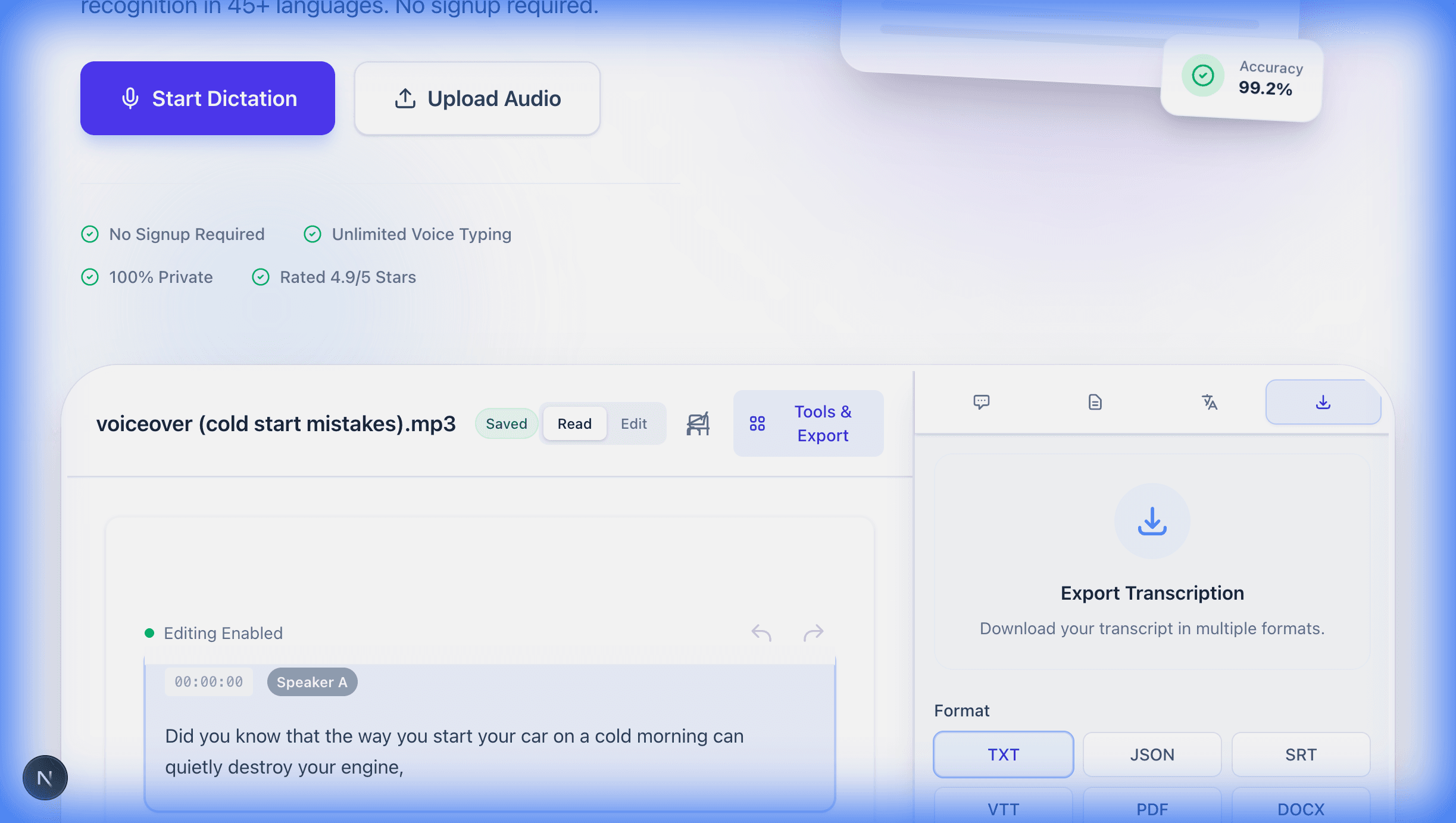
Sie können das Ergebnis im Arbeitsbereich bearbeiten und kopieren. Kostenlose Konten können TXT und JSON exportieren. Pro-Konten können zusätzlich SRT, VTT, PDF und DOCX exportieren, sodass die richtige Wahl davon abhängt, ob Sie einfachen Text, strukturierte Daten, Untertitel oder ein Dokument benötigen.
Die Aufnahme wird an einen entfernten Dienst gesendet; sie wird nicht vollständig im Browser transkribiert. Bevor Sie vertrauliche, regulierte oder fremde Audiodateien hochladen, bestätigen Sie, dass Sie die Erlaubnis haben und der Arbeitsablauf die Datenschutz-, Aufbewahrungs-, Vertrags- und Organisationsregeln erfüllt, die für das Material gelten.
Klare Antworten zu Aufnahme, unterstützten Dateien, Sprachen, Bearbeitung, KI-Tools, Kontolimits, Exporten und Remote-Verarbeitung.